
Για να πουλήσεις φωτογραφικά προϊόντα, πρέπει πρώτα να δημιουργήσεις τιμοκαταλόγους στους οποίους ορίζεις όλα τα κριτήρια για τα προϊόντα που θα πουληθούν, τα χαρακτηριστικά τους και τις τιμές τους. Μόλις δημιουργηθούν, αυτοί οι τιμοκατάλογοι θα είναι διαθέσιμοι για χρήση στις γκαλερί σου όταν ενεργοποιηθεί η επιλογή Επιτρέπεται η παραγγελία.
Μπορείς να παρακολουθήσεις το βίντεο-οδηγό για τους Τιμοκαταλόγους για μια γρήγορη, βήμα-βήμα παρουσίαση ή να συνεχίσεις να διαβάζεις για τον πλήρη αναλυτικό οδηγό.
Όλοι οι τιμοκατάλογοι που δημιουργούνται εμφανίζονται στο μενού Τιμοκατάλογοι μέσα στον Πίνακα πωλήσεων. Μπορούν να τροποποιηθούν οποιαδήποτε στιγμή κάνοντας κλικ στο κουμπί Επεξεργασία. Μπορείς να δημιουργήσεις όσους τιμοκαταλόγους θέλεις.
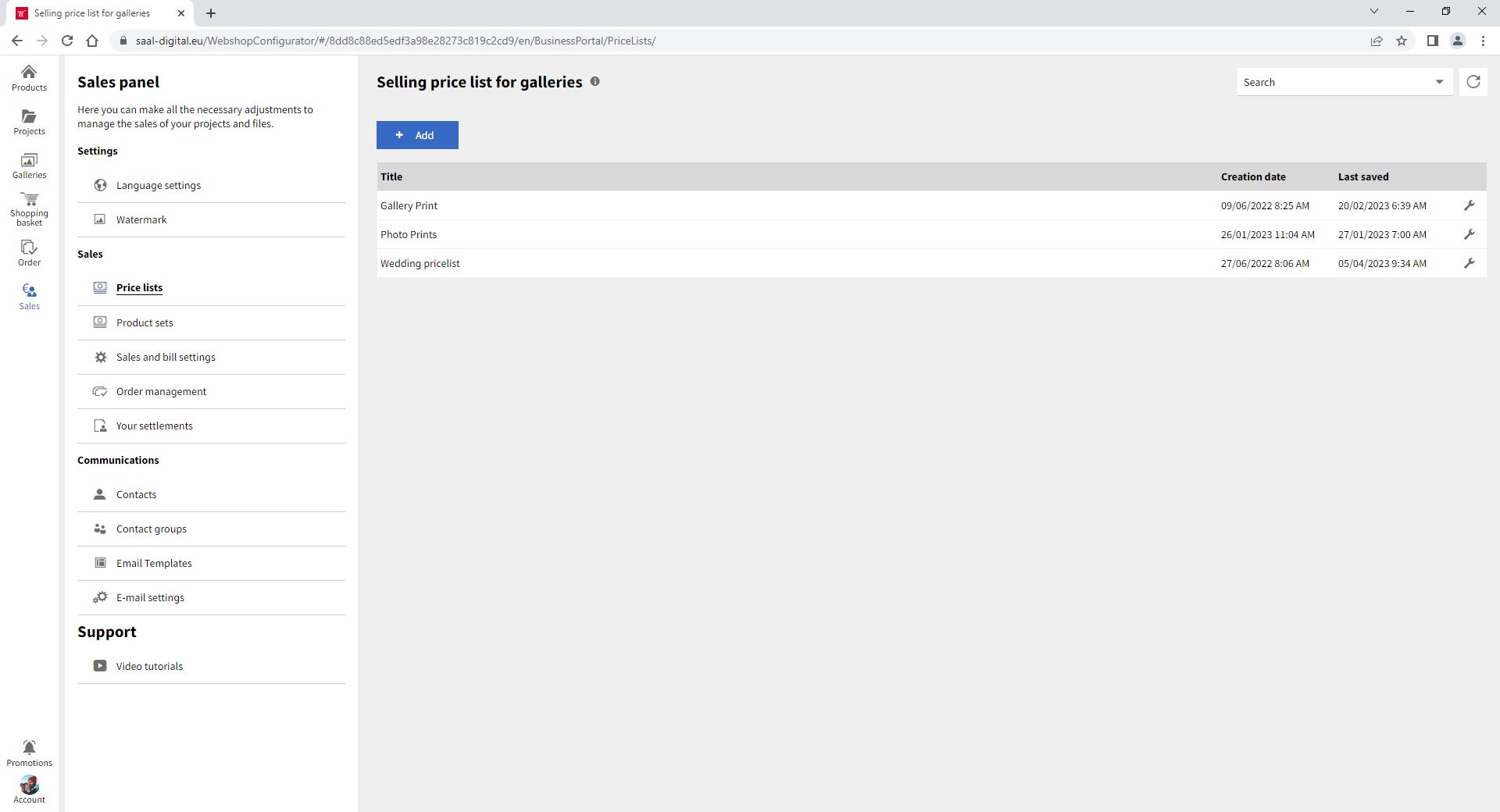
Για να δημιουργήσεις έναν τιμοκατάλογο, πρέπει να κάνεις κλικ στο Προσθήκη. Θα εμφανιστεί το μενού Νέος τιμοκατάλογος πώλησης.
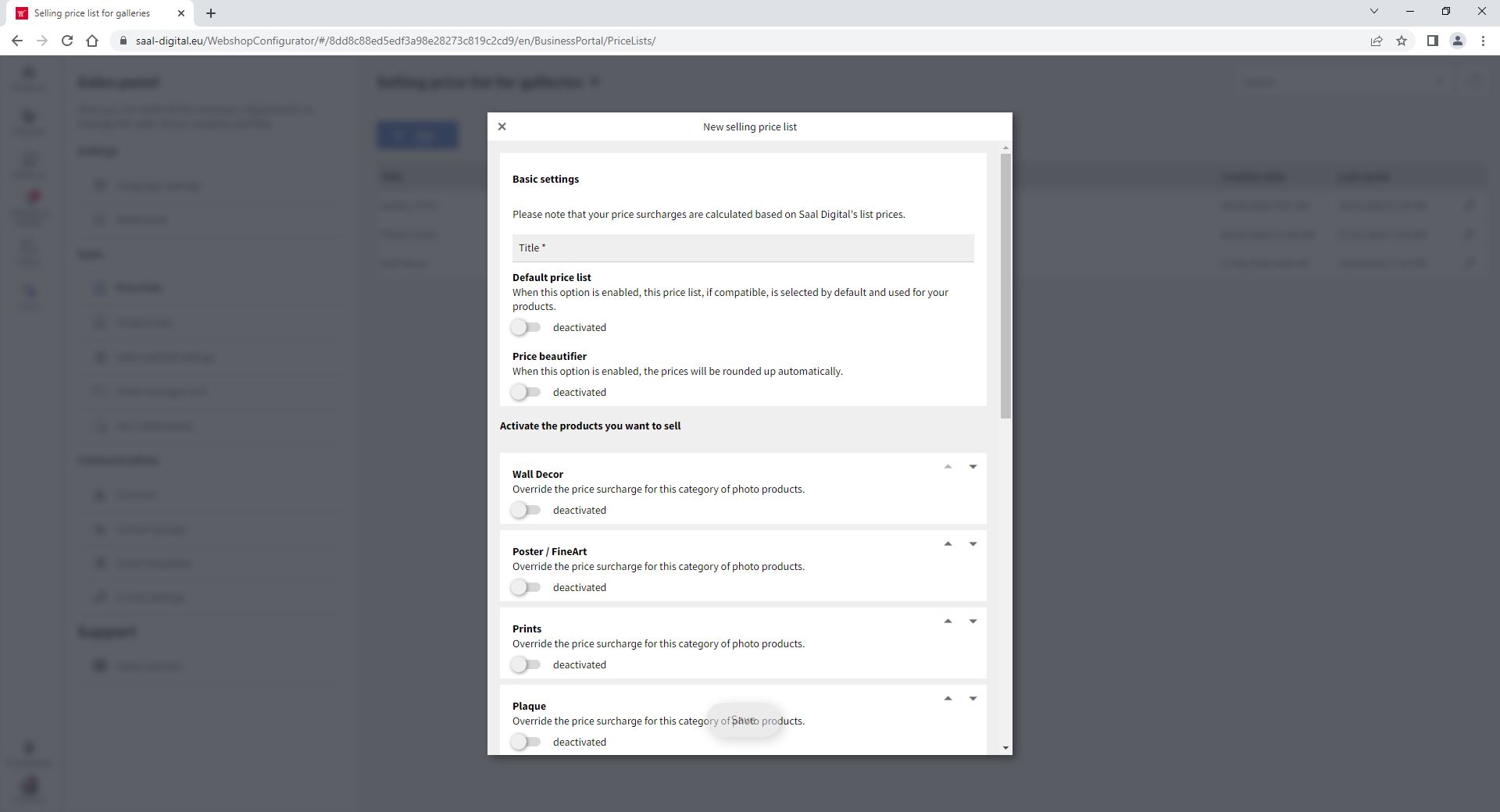
Το πρώτο πράγμα που πρέπει να ρυθμίσεις είναι το Βασικές ρυθμίσεις. Εδώ πρέπει να δώσεις έναν τίτλο στον τιμοκατάλογό σου. Αυτό το όνομα θα είναι ορατό μόνο σε εσένα και δεν θα κοινοποιείται στους πελάτες σου. Μπορείς να ορίσεις τον τιμοκατάλογο ως προεπιλεγμένο. Έτσι, θα ενεργοποιείται αυτόματα όταν επιτρέπεις την εμπορευματοποίηση μιας από τις γκαλερί σου. Αν θέλεις, μπορείς να ενεργοποιήσεις το Εξωραϊστής τιμών για να στρογγυλοποιούνται αυτόματα οι τιμές.

Κάτω από το Βασικές ρυθμίσεις θα βρεις τις διάφορες διαθέσιμες κατηγορίες φωτογραφικών προϊόντων. Πρέπει να ενεργοποιήσεις αυτές που θέλεις να συμπεριλάβεις στον τιμοκατάλογό σου.
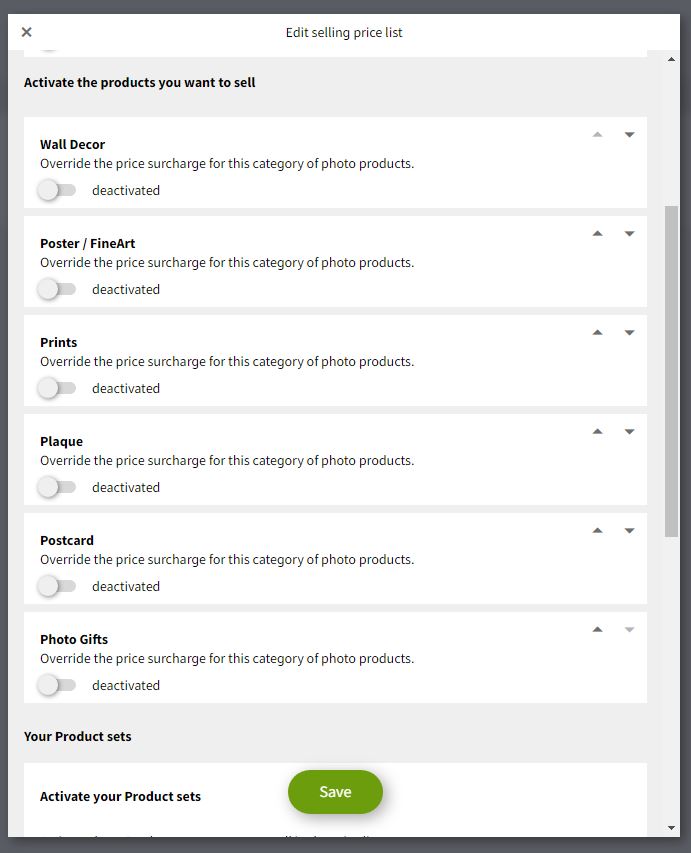
Μόλις ενεργοποιηθεί μια κατηγορία προϊόντων, θα εμφανιστούν νέες επιλογές. Μπορείς να ενεργοποιείς και να απενεργοποιείς τα προϊόντα που είναι διαθέσιμα σε κάθε κατηγορία ξεχωριστά.

Μπορείς επίσης να αλλάξεις τη σειρά με την οποία εμφανίζονται τα φωτογραφικά προϊόντα, ώστε το προϊόν που επιλέγεις να εμφανίζεται πρώτο. Για να το κάνεις αυτό, απλώς κάνε κλικ στα βελάκια που εμφανίζονται δεξιά από κάθε προϊόν και μετακίνησέ το πάνω ή κάτω όπως θέλεις.
Μπορείς να αλλάξεις τη σειρά τόσο των κατηγοριών φωτογραφικών προϊόντων όσο και των προϊόντων μέσα σε κάθε κατηγορία.
Μπορείς να ορίσεις το προσαύξηση για κάθε προϊόν. Αυτή η προσαύξηση προστίθεται στην τιμή αγοράς του προϊόντος και αντιστοιχεί στο κέρδος που λαμβάνεις για κάθε προϊόν που πωλείται. Μπορείς να ορίσεις διαφορετικούς τύπους προσαυξήσεων.
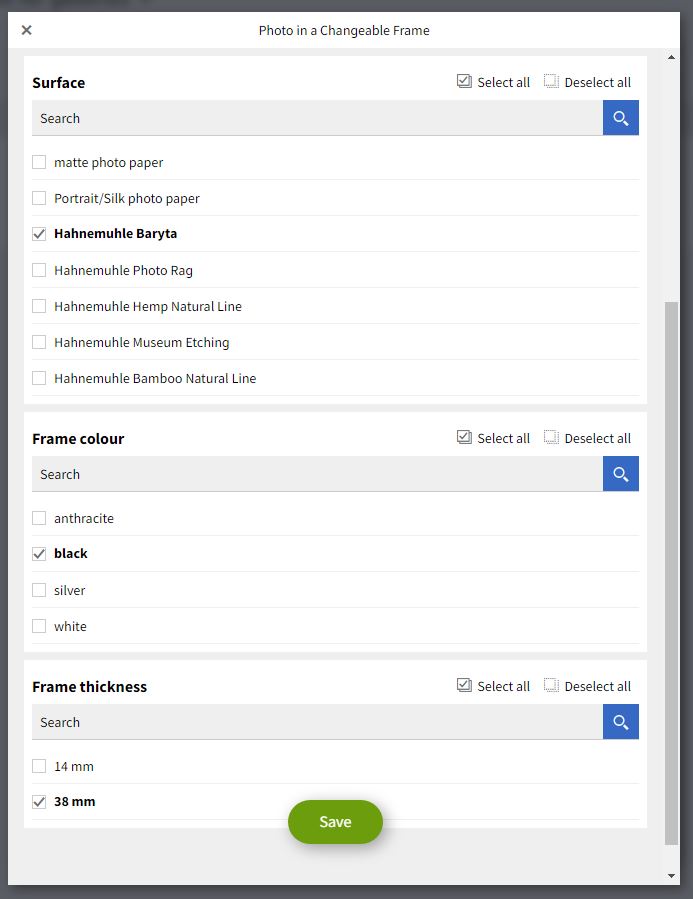
Από προεπιλογή, είναι επιλεγμένο το Ορισμός τιμής για κάθε προϊόν, που σου επιτρέπει να ορίσεις χειροκίνητα την τιμή πώλησης για κάθε προϊόν. Αν κάνεις κλικ στο Ρύθμιση παραμέτρων, θα δεις έναν πίνακα ρυθμίσεων για το συγκεκριμένο προϊόν.

Εδώ μπορείς να ρυθμίσεις τα πάντα σχετικά με το φωτογραφικό προϊόν και να δεις αναλυτικές πληροφορίες για την τιμή του ως εξής:
Saal Digital Τιμή καταλόγου: Εμφανίζει την τιμή καταλόγου του συγκεκριμένου προϊόντος στο Saal Digital.
Τιμή αγοράς: Δείχνει την τιμή αγοράς στην οποία παράγεται το συγκεκριμένο προϊόν για εσένα.
Τιμή πώλησης: Η τιμή που ορίζεις για το συγκεκριμένο προϊόν. Αυτή είναι η τιμή που θα εμφανίζεται στη γκαλερί με αυτόν τον τιμοκατάλογο
Κέρδη: Δείχνει το κέρδος που θα κερδίσεις με βάση την τιμή πώλησης που έχεις ορίσει και την τιμή αγοράς.
Μπορείς να ενεργοποιείς ή να απενεργοποιείς κάθε άρθρο ανάλογα με τις ανάγκες σου. Από προεπιλογή, όλα τα άρθρα μέσα στο φωτογραφικό προϊόν είναι επιλεγμένα με προκαθορισμένη τιμή πώλησης και κέρδος. Μπορείς εύκολα να αλλάξεις την προσαύξηση για όλα τα άρθρα σε απόλυτο ποσό ή ποσοστό στον πρώτο πίνακα.

Μπορείς να ορίσεις μια συγκεκριμένη ρύθμιση ώστε να επιλέγεται αυτόματα όταν επιλέγεται για αγορά στη Γκαλερί.

Μπορείς να χρησιμοποιήσεις τα φίλτρα και το εργαλείο αναζήτησης για να βρεις γρήγορα όλα τα άρθρα με τα χαρακτηριστικά που ορίζεις. Έτσι, είναι εύκολο να ενεργοποιήσεις μόνο τα άρθρα με τα χαρακτηριστικά που θέλεις.

Μπορείς επίσης να ορίσεις την τελική τιμή στην οποία θα πουληθεί το κάθε προϊόν απλά εισάγοντας την τιμή στη στήλη Τιμή πώλησης. Αφού ολοκληρώσεις τις ρυθμίσεις σου, κάνε κλικ στο Αποθήκευση.
Εκτός από την επιλογή Ορισμός τιμής για κάθε προϊόν, μπορείς να επιλέξεις απόλυτη όπου μπορείς να ορίσεις μια σταθερή προσαύξηση και ποσοστιαία όπου μπορείς να ορίσεις μια ποσοστιαία προσαύξηση. Σημείωσε ότι αν η προσαύξηση προστεθεί εδώ μέσα στον τιμοκατάλογο, θα λαμβάνει υπόψη το Saal Digital Τιμή καταλόγου του προϊόντος. Αν θέλεις να λαμβάνει υπόψη το Τιμή αγοράς αντί αυτού, πρέπει να ανοίξεις τον διαμορφωτή και να ορίσεις εκεί την τιμή.
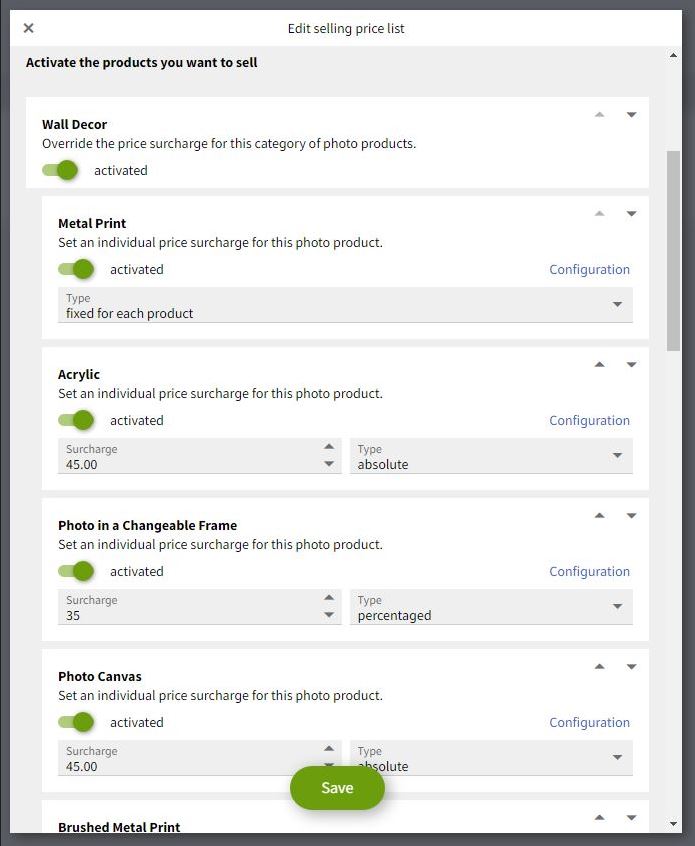
Όταν επιλεγούν αυτές οι επιλογές, μπορείς να κάνεις κλικ στο Ρύθμιση παραμέτρων για να ενεργοποιήσεις ή να απενεργοποιήσεις τις διάφορες επιλογές ρύθμισης για κάθε προϊόν. Ανάλογα με το προϊόν που ρυθμίζεις, θα βρεις διαφορετικές επιλογές για να το προσαρμόσεις. Μόλις είσαι έτοιμος, πρέπει να αποθηκεύσεις τη ρύθμιση.
Αφού δημιουργήσεις έναν τιμοκατάλογο, μπορείς να τον επεξεργαστείς ή να τον διαγράψεις οποιαδήποτε στιγμή. Για να το κάνεις αυτό, απλώς κάνε κλικ στο εικονίδιο με το γαλλικό κλειδί που θα δεις στη δεξιά πλευρά.
Επεξεργάσου ό,τι θέλεις και αν θέλεις να τον διαγράψεις, θα βρεις το εικονίδιο του κάδου πάνω δεξιά.
Είναι δυνατό να μοιραστείς τον τιμοκατάλογο με τους πελάτες σου. Για να το κάνεις, ρύθμισε μια γκαλερί με τον συγκεκριμένο τιμοκατάλογο που θέλεις να μοιραστείς και ενεργοποίησε τις παραγγελίες στις ρυθμίσεις της γκαλερί. Έπειτα, μπες στη γκαλερί μέσω του κοινοποιημένου συνδέσμου (Προβολή πελάτη), κάνε κλικ στο κουμπί με τις τρεις τελείες πάνω δεξιά και επίλεξε Τιμές. Θα εμφανιστεί μια σελίδα που δείχνει όλες τις τιμές που έχουν ρυθμιστεί στον τιμοκατάλογο της γκαλερί. Μπορείς να μοιραστείς απευθείας αυτόν τον σύνδεσμο με τους πελάτες σου αν το επιθυμείς. Σημείωσε ότι τυχόν ενημερώσεις εμφανίζονται άμεσα, διασφαλίζοντας ότι δεν κυκλοφορούν ποτέ παλιοί τιμοκατάλογοι.
Λάβε υπόψη ότι ένας Επαγγελματικός λογαριασμός Saal Digital έχει ενσωματωμένη έκπτωση 35 % στις αναγραφόμενες τιμές. Συνεπώς, οι τιμές που εμφανίζονται στη στήλη Τιμή αγοράς περιλαμβάνουν ήδη αυτήν την έκπτωση και είναι χαμηλότερες από τις αναγραφόμενες τιμές του Saal Digital. Σημείωσε ότι το Τιμή αγοράς θα είναι ορατό σε εσένα όταν είναι επιλεγμένη η επιλογή Ορισμός τιμής για κάθε προϊόν. Αυτό σου δίνει, ως κάτοχο Επαγγελματικού λογαριασμού Saal Digital, τη δυνατότητα να ορίσεις Τιμή πώλησης για κάθε άρθρο κάτω από το αναγραφόμενο ποσό του Saal Digital, αν και είναι σημαντικό να αναγνωρίσεις ότι αυτό μπορεί να οδηγήσει σε χαμηλότερα έσοδα.
Σημείωσε ότι αν επιλεγεί η επιλογή απόλυτη ή ποσοστιαία μέσα σε έναν τιμοκατάλογο, θα χρειαστεί να ανοίξεις το Ρύθμιση παραμέτρων και να αποθηκεύσεις τις αλλαγές εκεί ώστε να ληφθεί υπόψη η τιμή αγοράς και συνεπώς η έκπτωσή σου. Προτείνουμε να επιλέξεις την επιλογή Ορισμός τιμής για κάθε προϊόν για πλήρη έλεγχο και επισκόπηση της τελικής τιμής του προϊόντος σου.
Σκέψου να χρησιμοποιήσεις τιμή Ορισμός τιμής για κάθε προϊόν όταν θέλεις ακριβή έλεγχο της τιμολόγησης μεμονωμένων προϊόντων με βάση τα μοναδικά χαρακτηριστικά και την αξία τους. Μπορεί να επιλέξεις αυτή τη μέθοδο τιμολόγησης αν έχεις μια συλλογή περιορισμένης έκδοσης ή αποκλειστικές φωτογραφίες με ιδιαίτερα χαρακτηριστικά που τις ξεχωρίζουν από τις υπόλοιπες. Η προσέγγιση τιμολόγησης «σταθερή ανά προϊόν» σου επιτρέπει να τοποθετήσεις στρατηγικά ορισμένες φωτογραφίες σε premium τιμές, διατηρώντας παράλληλα μια συνεπή στρατηγική τιμολόγησης για το υπόλοιπο portfolio σου.
Σκέψου να χρησιμοποιήσεις ποσοστιαία προσαύξηση όταν θέλεις να προσφέρεις ευέλικτη τιμολόγηση με βάση την αξία ή το μέγεθος των φωτογραφιών σου. Οι ποσοστιαίες προσαυξήσεις σου επιτρέπουν να προσαρμόζεις την τιμή των διαφορετικών φωτογραφικών προϊόντων αναλογικά ώστε να αντικατοπτρίζονται τα διάφορα κόστη παραγωγής, διατηρώντας παράλληλα ένα σταθερό περιθώριο κέρδους. Αυτή η προσέγγιση είναι ιδανική αν προσφέρεις μια μεγάλη γκάμα προϊόντων διαφορετικής ποιότητας και μεγέθους, δίνοντας στους πελάτες την ελευθερία να επιλέξουν την επιλογή που ταιριάζει καλύτερα στον προϋπολογισμό και τις προτιμήσεις τους.
Η απόλυτη προσαύξηση λειτουργεί καλά όταν θέλεις να ορίσεις ένα σταθερό βασικό κέρδος για τις φωτογραφίες σου και με αυτό να καλύψεις επιπλέον κόστη που δεν επηρεάζονται από διακυμάνσεις μεγέθους ή αξίας. Χρησιμοποίησε απόλυτη προσαύξηση για να διασφαλίσεις ότι συγκεκριμένα κόστη καλύπτονται επαρκώς χωρίς να βασίζεσαι αποκλειστικά στα χαρακτηριστικά του προϊόντος. Οι απόλυτες προσαυξήσεις είναι ιδιαίτερα χρήσιμες αν έχεις τυποποιημένα προϊόντα με ομοιόμορφα κόστη παραγωγής και θέλεις να διατηρήσεις ένα σταθερό περιθώριο κέρδους σε όλες τις καταχωρίσεις σου.
Εκτός από φωτογραφικά προϊόντα, μπορείς να πουλήσεις ή να διαθέσεις τα ψηφιακά σου αρχεία δωρεάν. Για περισσότερες πληροφορίες, δες το άρθρο για τη λήψη αρχείων.
Αν προσφέρεις λήψεις προς πώληση, ισχύουν χρεώσεις υπηρεσίας. Για περισσότερες πληροφορίες, δες το άρθρο: Χρέωση υπηρεσίας για λήψεις
Μπορείς να ορίσεις έναν συγκεκριμένο τιμοκατάλογο για μια μεμονωμένη φωτογραφία. Αυτό είναι χρήσιμο αν, για παράδειγμα, θέλεις να πουλήσεις μια ομαδική φωτογραφία σε συγκεκριμένη διάσταση και τιμή. Για να το κάνεις, άνοιξε τη γκαλερί και επίλεξε μια φωτογραφία. Όλες οι πληροφορίες για τη φωτογραφία θα εμφανιστούν στο μενού δεξιά. Κάνε κλικ στην καρτέλα Πωλήσεις για να δεις όλες τις πληροφορίες πωλήσεων. Εδώ θα βρεις το αναπτυσσόμενο μενού τιμοκαταλόγου.

Από προεπιλογή, είναι επιλεγμένο το Χρήση τιμοκαταλόγου από τη γκαλερί. Το μόνο που χρειάζεται είναι να επιλέξεις τον τιμοκατάλογο που θέλεις να ενεργοποιήσεις για αυτή τη συγκεκριμένη φωτογραφία. Μόλις τον επιλέξεις, κάνε κλικ στο Αποθήκευση αλλαγών.

Όταν ανοίξεις τη γκαλερί, θα δεις ότι η φωτογραφία που έχεις επιλέξει προσφέρει τα προϊόντα και τις τιμές από τον τιμοκατάλογο που έχεις ορίσει για αυτή τη συγκεκριμένη φωτογραφία.
Επιπλέον, εδώ θα βρεις μερικές γενικές συμβουλές για να τιμολογήσεις αποτελεσματικά τις φωτογραφίες σου:
Θυμήσου ότι η τιμολόγηση είναι ένα δυναμικό κομμάτι της επιχείρησής σου και είναι σημαντικό να επανεξετάζεις και να ενημερώνεις τακτικά τη στρατηγική τιμολόγησης με βάση τις μεταβαλλόμενες συνθήκες της αγοράς, τα σχόλια των πελατών και τους επιχειρηματικούς σου στόχους.
Για μια πλήρη επισκόπηση της πλατφόρμας, παρακολούθησε τα πλήρη tutorials Ξενάγηση στη ρύθμιση της Πύλης φωτογραφιών.

Αποκτήστε αποκλειστικές εκπτώσεις και συμβουλές σχεδιασμού. Με την εγγραφή σας, αναγνωρίζετε την Πολιτική Απορρήτου μας. Μπορείτε να διαγραφείτε ανά πάσα στιγμή.














 Αλλάξτε χώρα/γλώσσα