
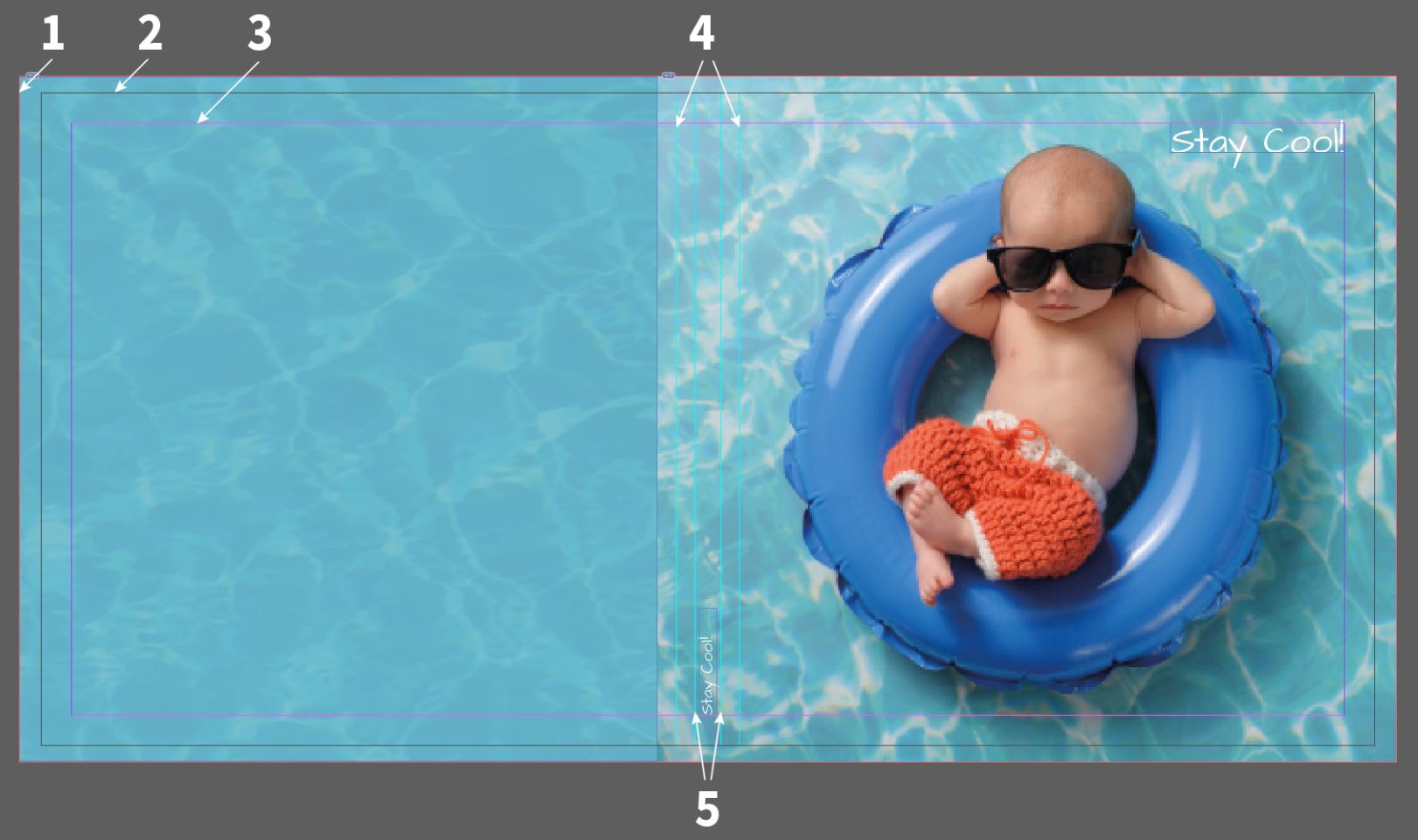
Στην Επαγγελματική Ζώνη μπορείτε να κατεβάσετε πρότυπα InDesign για διάφορα φωτογραφικά προϊόντα της επιλογής σας. Τα πρότυπα βασίζονται στις ακριβείς διαστάσεις του φωτογραφικού προϊόντος και περιέχουν μια σειρά από οδηγίες, οι οποίες εξηγούνται παρακάτω χρησιμοποιώντας ένα πρότυπο για βιβλία φωτογραφιών.
Παρακαλώ σημειώστε ότι λόγω περιορισμών υλικού, τα ειδικά καλύμματα επιτρέπουν μόνο κείμενο και clipart, όχι αρχεία εικόνας. Οι μόνες εξαιρέσεις είναι τα λευκά καλύμματα δερματίνης και τα καλύμματα από ακρυλικό ή εκτύπωση βουρτσισμένου μετάλλου για τα Professional Line βιβλία φωτογραφιών. Αν επιλέξετε ένα ειδικό κάλυμμα όπως το φυσικό λινό, πρέπει να σχεδιαστεί χρησιμοποιώντας τον online σχεδιαστή μας. Οι μεταφορτώσεις PDF δεν υποστηρίζονται για Ειδικά Καλύμματα. Αυτό γίνεται για να διασφαλιστεί η βέλτιστη αναπαραγωγή στο τελικό προϊόν.

Βιβλίο φωτογραφιών:
Όταν χρησιμοποιείτε τη λειτουργία Εξαγωγή PDF (συνιστάται όταν χρησιμοποιείτε InDesign και QuarkXPress), προτείνουμε να χρησιμοποιείτε Εκτύπωση υψηλής ποιότητας κατά την εξαγωγή ή να χρησιμοποιείτε το Saal Digital preset του Adobe PDF. Στο Output παρακαλούμε αλλάξτε τον στόχο του χρωματικού χώρου σε Χρωματικός χώρος RGB — sRGB IEC61966-2.1 (δείτε το στιγμιότυπο παρακάτω). Αν χρησιμοποιείτε τη λειτουργία Διπλές σελίδες (για βιβλία φωτογραφιών) με κάποιο πρόγραμμα διάταξης όπως το QuarkXPress ή το InDesign, βεβαιωθείτε ότι έχετε επιλέξει το πλαίσιο Φύλλα εκτύπωσης (QuarkXPress = Επιφάνειες τοποθέτησης). Είναι σημαντικό να λαμβάνουμε κάθε διπλή σελίδα ως μία σελίδα στο PDF.
Παρακαλώ σημειώστε ότι το Χρήση ρυθμίσεων διεπαφής του εγγράφου είναι ενεργοποιημένο όταν χρησιμοποιείτε τα πρότυπά μας (δείτε το στιγμιότυπο παρακάτω).
Δεν χρειάζεται να συνδυάσετε τα PDF (διπλό κάλυμμα και εσωτερικές σελίδες), αλλά μπορείτε επίσης να ανεβάσετε 2 PDF.
Παρακαλούμε να βελτιστοποιείτε πάντα το PDF σας πριν το ανεβάσετε για να μειώσετε τον όγκο των δεδομένων και να μετατρέψετε τυχόν μάσκες, διαφάνειες και μεταδεδομένα που μπορεί να προκαλέσουν προβλήματα κατά την εισαγωγή.

Περικοπή (για Εξαγωγή PDF): Στο πεδίο εξαγωγής PDF κάτω από Σημάδια και περιθώρια κοπής παρακαλούμε χρησιμοποιήστε το Χρήση ρυθμίσεων διεπαφής του εγγράφου, αν έχετε ορίσει προηγουμένως την περικοπή στο έγγραφο.

Προεπιλογές Adobe PDF: Για να αποφύγετε προβλήματα με την παραγωγή εκτυπώσιμων δεδομένων, σας προσφέρουμε επίσης μια εξαγωγή PDF με τις επιλογές εργασίας Saal Digital για δωρεάν λήψη. Μπορείτε να τις χρησιμοποιήσετε για όλες τις εκδόσεις του InDesign. Παρακαλούμε κατεβάστε τις επιλογές εργασίας εδώ και εγκαταστήστε τις στον υπολογιστή σας.
Για να φορτώσετε τις επιλογές εργασίας στο InDesign ή το Photoshop κάντε κλικ στο Αρχείο και κάτω από Προεπιλογές Adobe PDF, επιλέξτε Ορισμός. Στη συνέχεια κάντε κλικ στο Φόρτωση και επιλέξτε το Saal Digital.joboptions από τη θέση που το αποθηκεύσατε στον υπολογιστή σας.
Τώρα μπορείτε να επιλέξετε το προφίλ Saal Digital κάτω από Προεπιλογές Adobe PDF και στη συνέχεια να εξάγετε το PDF σας.


Οι επαγγελματίες φωτογράφοι λαμβάνουν αποκλειστικές εκπτώσεις, πλεονεκτήματα σε δείγματα προϊόντων και ένα ειδικό σύστημα καταστήματος και γκαλερί — όλα σε έναν επαγγελματικό λογαριασμό.

Αποκτήστε αποκλειστικές εκπτώσεις και συμβουλές σχεδιασμού. Με την εγγραφή σας, αναγνωρίζετε την Πολιτική Απορρήτου μας. Μπορείτε να διαγραφείτε ανά πάσα στιγμή.














 Αλλάξτε χώρα/γλώσσα