
Για να σχεδιάσετε τα φωτογραφικά σας προϊόντα στο Photoshop, μπορείτε να κατεβάσετε πρότυπα Photoshop που έχουν δημιουργηθεί ειδικά για κάθε προϊόν. Αυτά τα πρότυπα είναι σχεδιασμένα με τις ακριβείς διαστάσεις του φωτογραφικού προϊόντος και περιλαμβάνουν οδηγίες που θα σας βοηθήσουν στη διαδικασία σχεδιασμού. Μπορείτε να βρείτε τα αρχεία PDF για κάθε προϊόν στη ζώνη Professional της αντίστοιχης κατηγορίας. Αρχικά, επιλέξτε το προϊόν που θέλετε να σχεδιάσετε εντός της συγκεκριμένης κατηγορίας και θα εμφανιστεί μια λίστα με τις διαθέσιμες μορφές. Στη συνέχεια, μπορείτε να κατεβάσετε το επιθυμητό πρότυπο για να ξεκινήσετε το σχεδιασμό σας.

Όλα τα αρχεία PSD περιλαμβάνουν κατευθυντήριες γραμμές για την περικοπή, τις οποίες θα πρέπει να λάβετε υπόψη όταν τοποθετείτε στοιχεία στο σχέδιό σας. Βεβαιωθείτε ότι τοποθετείτε τα στοιχεία σας σε επαρκή απόσταση από την περιοχή αιμορραγίας. Για πολυσέλιδα προϊόντα όπως το βιβλίο φωτογραφιών, θα βρείτε κατευθυντήριες γραμμές που υποδεικνύουν τα διάφορα τμήματα του βιβλίου. Το PSD του εξωφύλλου χωρίζεται σε τρεις περιοχές:

Το πρότυπο PSD για τις εσωτερικές σελίδες χωρίζεται σε δύο τμήματα:

Λάβετε υπόψη ότι λόγω περιορισμών υλικού, τα ειδικά εξώφυλλα επιτρέπουν μόνο κείμενο και clipart, όχι αρχεία εικόνων. Οι μόνες εξαιρέσεις είναι η λευκή δερματίνη και τα ακρυλικά ή βουρτσισμένα μεταλλικά εξώφυλλα εκτύπωσης για τα φωτογραφικά βιβλία Professional Line. Εάν επιλέξετε ένα ειδικό εξώφυλλο, όπως το Natural Linen, πρέπει να σχεδιαστεί με τη χρήση του online σχεδιαστή μας. Οι μεταφορτώσεις PDF δεν υποστηρίζονται για τα ειδικά εξώφυλλα. Αυτό γίνεται για να διασφαλιστεί η βέλτιστη αναπαραγωγή στο τελικό προϊόν.
Όταν δημιουργείτε ένα πολυσέλιδο προϊόν, όπως ένα βιβλίο φωτογραφιών ή ένα ημερολόγιο, είναι σημαντικό να δώσετε προσοχή στην ονομασία των αρχείων. Για να διασφαλίσετε τη σωστή σειρά των σελίδων κατά τη μεταφόρτωση, είναι ζωτικής σημασίας να μετονομάσετε τις σελίδες σας χρησιμοποιώντας διαδοχικούς αριθμούς (01, 02 κ.λπ.). Αυτό θα τακτοποιήσει αυτόματα τις σελίδες του πολυσέλιδου προϊόντος σας.
Μπορείτε να ανεβάσετε αρχεία JPG χρησιμοποιώντας τη λειτουργία PDF Upload. Για βέλτιστα αποτελέσματα, συνιστούμε να αποθηκεύετε τα αρχεία σας σε μορφή JPG με την υψηλότερη δυνατή ποιότητα και να επιλέγετε το πλαίσιο ελέγχου του προφίλ ICC sRGB IEC61966-2.1.
Για την εξαγωγή του σχεδίου σας ως PDF με βέλτιστα αποτελέσματα, συνιστούμε να χρησιμοποιείτε την ψηφιακή προεπιλογή Saal. Μπορείτε να κατεβάσετε το αρχείο επιλογών εργασίας εδώ. Αφού κατεβάσετε και αποσυμπιέσετε το αρχείο, ανοίξτε το Photoshop και μεταβείτε στην επιλογή Edit (Επεξεργασία ) στο επάνω μενού και, στη συνέχεια, κάντε κλικ στην επιλογή Adobe PDF Preset (Προεπιλογή Adobe PDF). Θα ανοίξει ένα νέο παράθυρο όπου μπορείτε να κάνετε κλικ στο κουμπί Load (Φόρτωση ) και να επιλέξετε το αρχείο προεπιλογής που κατεβάσατε. Αφού το επιλέξετε, κάντε κλικ στο Save as... και δώστε του ένα όνομα για να το αποθηκεύσετε.

Κατά την αποθήκευση των αρχείων σας ως PDF, επιλέξτε το Saal Digital Preset που αποθηκεύσατε στο παράθυρο Save Adobe PDF.

Εάν δεν χρησιμοποιείτε την ψηφιακή προεπιλογή Saal, βεβαιωθείτε για ορισμένες λεπτομέρειες στις ρυθμίσεις του Adobe PDF. Ορίστε τη συμπίεση σε JPEG με μέγιστη ποιότητα. Στην ενότητα Output (Έξοδος ), αλλάξτε τη μετατροπή χρώματος σε Convert to Destination (Μετατροπή σε προορισμό ) και επιλέξτε RGB Colour Space - sRGB IEC61966-2.1 στο πλαίσιο Destination (Προορισμός ).
Μπορείτε να αποθηκεύσετε πολλαπλά έγγραφα ως ένα ενιαίο πολυσέλιδο αρχείο PDF. Μεταβείτε στην επιλογή Αρχείο > Αυτοματοποίηση > Παρουσίαση PDF. Στο πλαίσιο διαλόγου Output options (Επιλογές εξόδου ), επιλέξτε το πλαίσιο ελέγχου Multipage Document (Έγγραφο πολλών σελίδων ). Στην ενότητα Αρχείο προέλευσης, προσθέστε τα αρχεία που θέλετε να συμπεριλάβετε στο πολυσέλιδο PDF. Επιλέγοντας Προσθήκη ανοικτών αρχείων θα συμπεριλάβετε όλα τα τρέχοντα ανοικτά αρχεία στο Photoshop. Μπορείτε επίσης να χρησιμοποιήσετε το κουμπί Αναζήτηση για να προσθέσετε αποθηκευμένα αρχεία. Τοποθετήστε τις σελίδες με την επιθυμητή σειρά, διασφαλίζοντας ότι το εξώφυλλο τοποθετείται πρώτο. Τέλος, κάντε κλικ στο κουμπί Αποθήκευση για να δημιουργήσετε το πολυσέλιδο PDF.

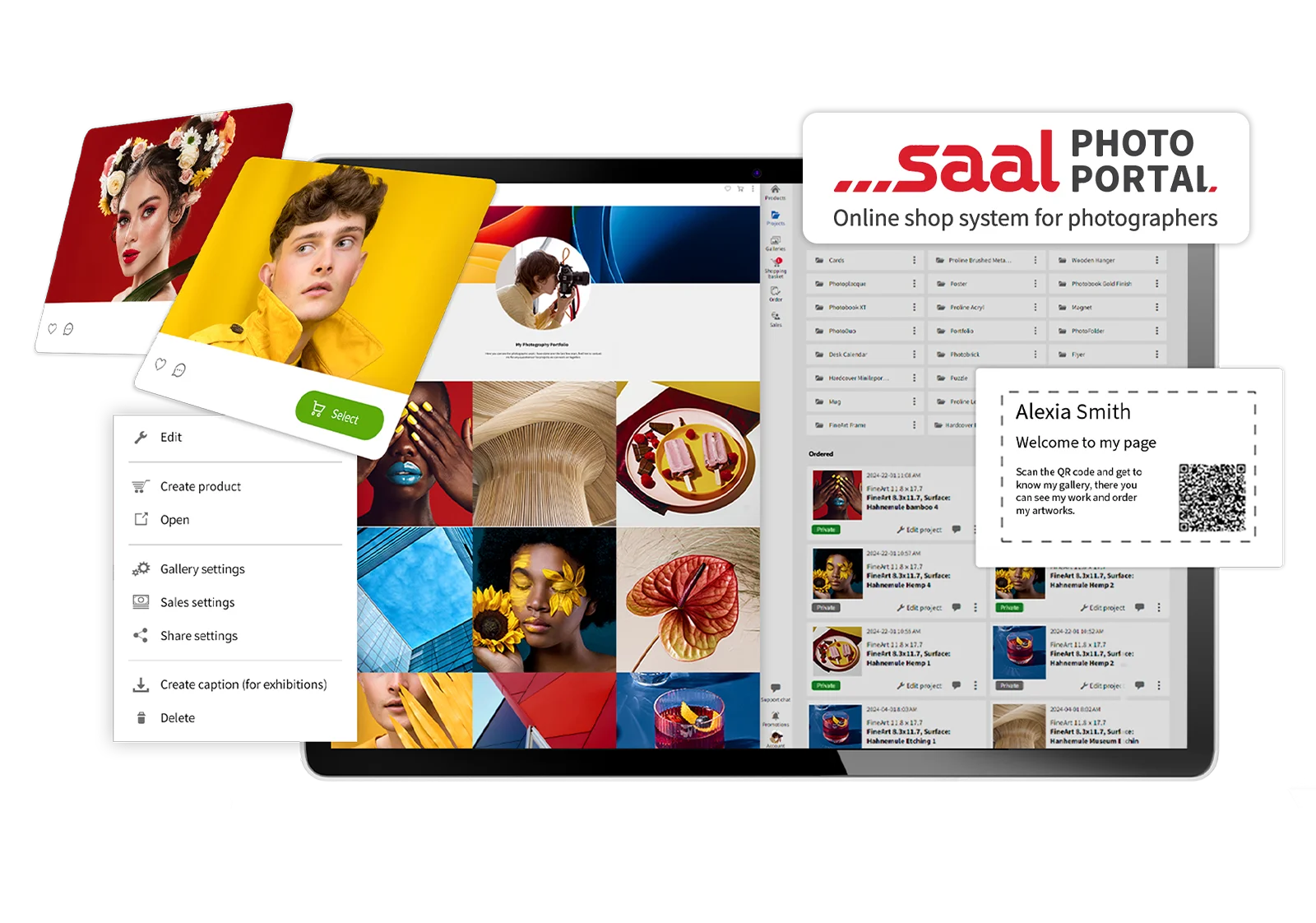
Αποθηκεύστε, μοιραστείτε και πουλήστε τις φωτογραφίες σας με ευκολία. Ξεπερνάμε το λογισμικό- είμαστε ο συνεργάτης σας για την εκπλήρωση και το εργαστήριο "όλα σε ένα". Με αυτοματοποίηση μάρκετινγκ, διαχείριση παραγγελιών και ανάλυση, είναι όλα όσα χρειάζεστε για να πετύχετε στο διαδίκτυο.

Αποκτήστε αποκλειστικές εκπτώσεις και συμβουλές σχεδιασμού. Με την εγγραφή σας, αναγνωρίζετε την Πολιτική Απορρήτου μας. Μπορείτε να διαγραφείτε ανά πάσα στιγμή.














 Αλλάξτε χώρα/γλώσσα