









Εργαλεία ευθυγράμμισης και διανομής
Όταν επιλέγετε ένα αντικείμενο στον Σχεδιαστή, είτε πρόκειται για εικόνα, πλαίσιο γεμίσματος, clipart ή κείμενο, εμφανίζεται το κουμπί Σειρά στα δεξιά. Κάνοντας κλικ σε αυτό το κουμπί ανοίγει το μενού Σειρά για το επιλεγμένο αντικείμενο. Ανατρέξτε στην ενότητα Μέγεθος και θέση εικόνων και αντικειμένων για περισσότερες πληροφορίες. Εάν επιλέξετε δύο ή περισσότερα αντικείμενα, εμφανίζονται πρόσθετα εργαλεία. Αυτά τα εργαλεία σας επιτρέπουν να ευθυγραμμίζετε, να διανέμετε και να αλλάζετε το μέγεθος των επιλεγμένων αντικειμένων σε σχέση μεταξύ τους ή σε σχέση με τη σελίδα.
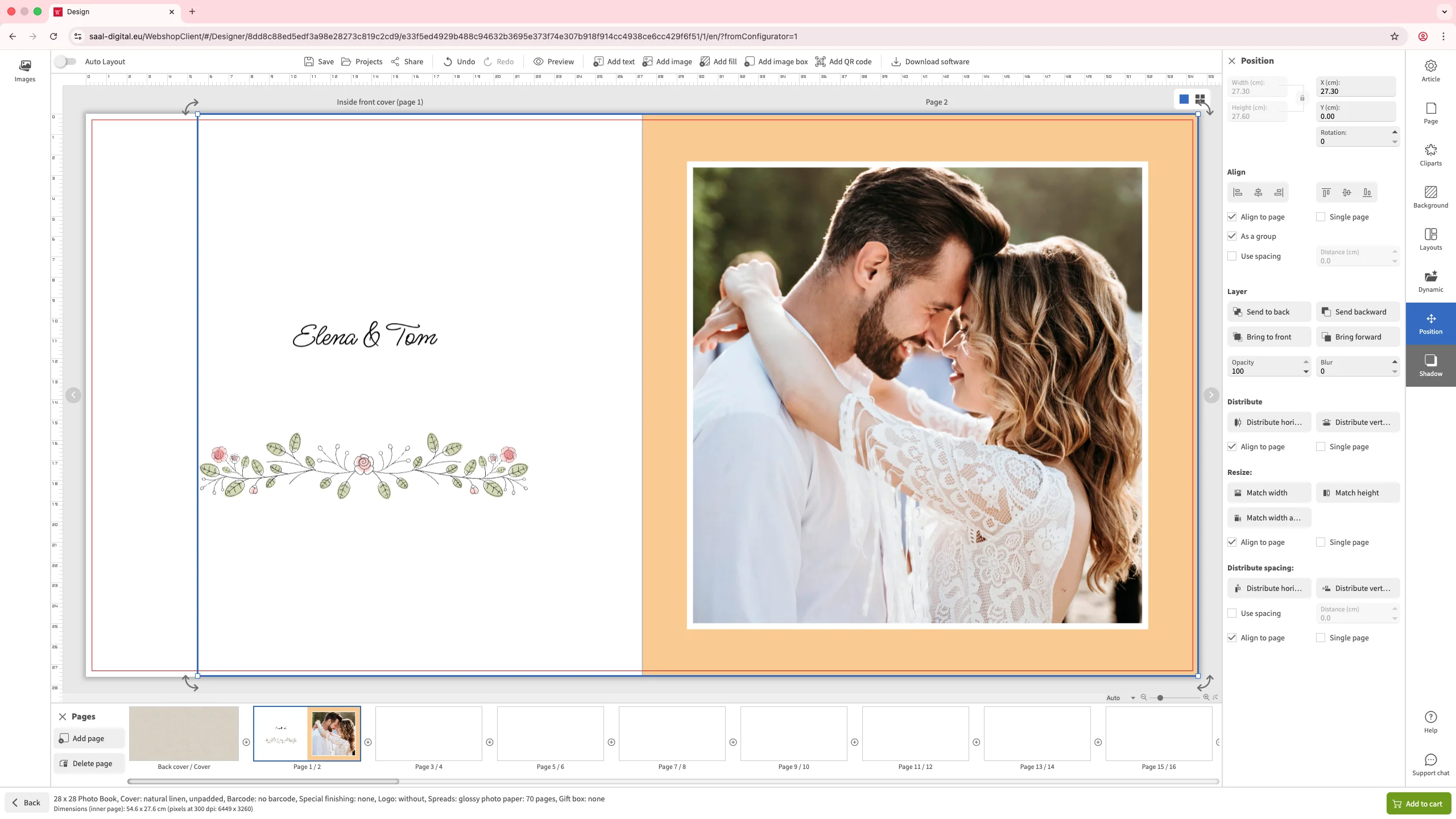
Τοποθέτηση
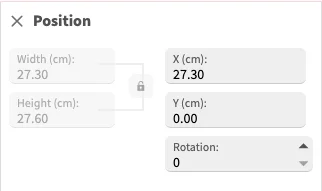
Εάν εργάζεστε με μια ομάδα αντικειμένων, μπορείτε εύκολα να τα μετακινήσετε χρησιμοποιώντας το ποντίκι σας. Ξεκινήστε επιλέγοντας την ομάδα αντικειμένων και, στη συνέχεια, κάντε κλικ και κρατήστε πατημένο το ποντίκι για να τα μετακινήσετε στην επιθυμητή θέση. Μπορείτε επίσης να αλλάξετε το μέγεθος ολόκληρης της ομάδας επιλέγοντας το μπλε πλαίσιο που εμφανίζεται γύρω από την επιλογή και σύροντας για να αλλάξετε το μέγεθος. στο δεξί μενού, όταν είναι επιλεγμένα πολλά αντικείμενα, τα πεδία Πλάτος και Ύψος στο μενού Σειρά είναι απενεργοποιημένα. Για να εισαγάγετε ακριβείς διαστάσεις, επιλέξτε μόνο ένα αντικείμενο κάθε φορά.
Ευθυγράμμιση
Παρόμοια με την ευθυγράμμιση ενός μεμονωμένου αντικειμένου, η επάνω σειρά κουμπιών στην ενότητα Ευθυγράμμιση σάς επιτρέπει να ευθυγραμμίζετε πολλαπλά αντικείμενα οριζόντια ή κάθετα σε διαφορετικές άκρες ή στο κέντρο. Όταν είναι επιλεγμένα πολλαπλά αντικείμενα, εμφανίζονται πρόσθετες επιλογές κάτω από αυτά τα κουμπιά.
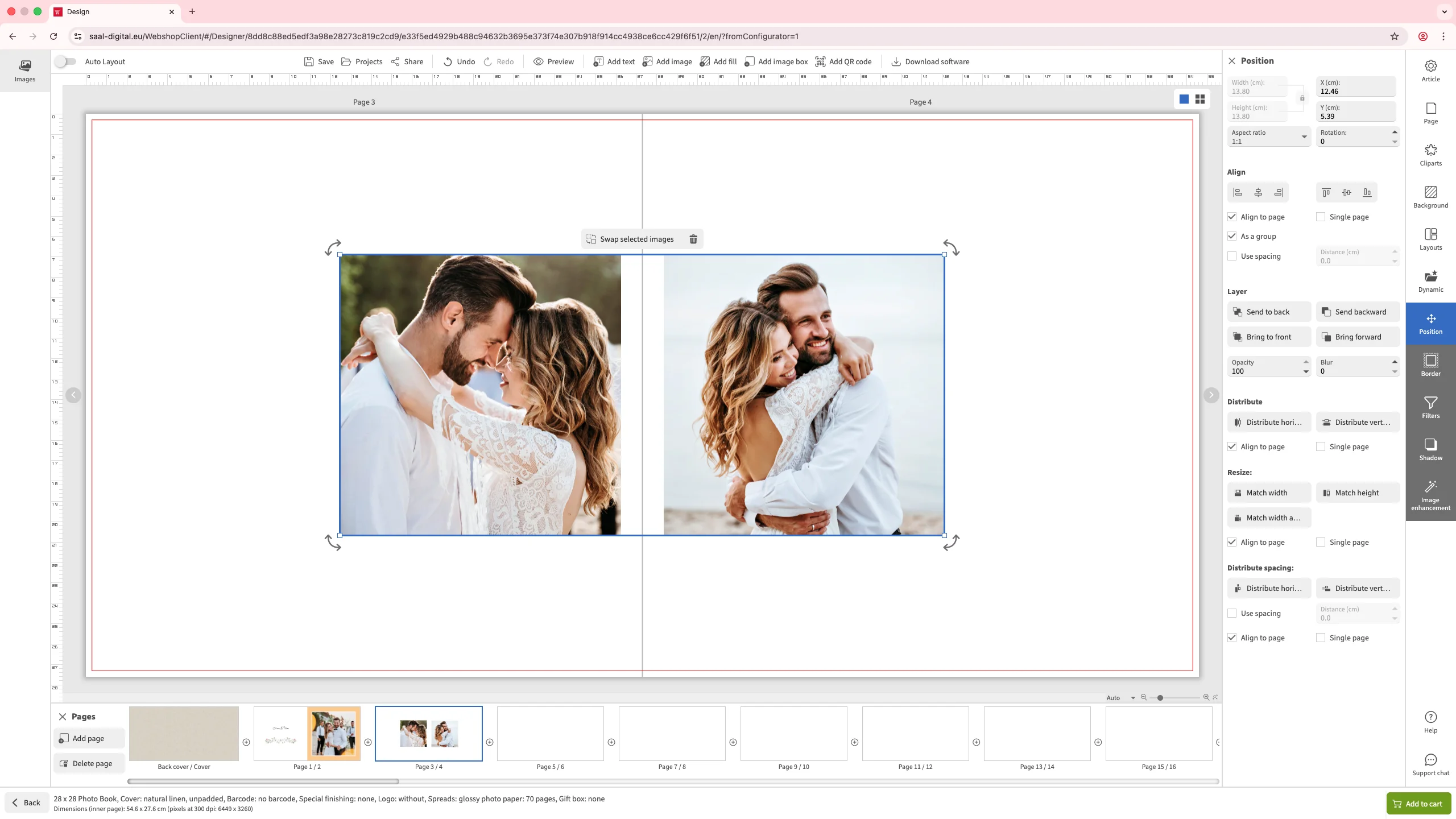
Από προεπιλογή, όταν επιλέγετε περισσότερα από ένα αντικείμενα, το πλαίσιο ελέγχου Ως ομάδα είναι επιλεγμένο. Αυτό εφαρμόζει τις επιλογές ευθυγράμμισης σε ολόκληρη την ομάδα επιλεγμένων αντικειμένων και όχι σε μεμονωμένα αντικείμενα. Για παράδειγμα, αν αυτή η επιλογή είναι επιλεγμένη μαζί με το Ευθυγράμμιση στη σελίδα και κάνετε κλικ στο κουμπί Κέντρο οριζοντίως, τα αντικείμενα θα ευθυγραμμιστούν ως ομάδα στο κέντρο της σελίδας, χωρίς να τροποποιηθεί η απόσταση μεταξύ τους.
Σημειώστε ότι η ενεργοποίηση αυτής της επιλογής επηρεάζει περισσότερα εργαλεία αυτής της ενότητας. Έτσι, εάν είναι επιλεγμένο το πλαίσιο ελέγχου Ως ομάδα, οποιοδήποτε κουμπί ευθυγράμμισης πατηθεί θα εφαρμόσει την ενέργεια στην ομάδα.
Επιλέγοντας το Ευθυγράμμιση στη σελίδα πλαισίου ελέγχου θα ευθυγραμμίσει το επιλεγμένο αντικείμενο ή αντικείμενα σε σχέση με ολόκληρη τη σελίδα, αγνοώντας τα άλλα επιλεγμένα αντικείμενα. Για παράδειγμα, με ενεργοποιημένη αυτή την επιλογή, κάνοντας κλικ στο κουμπί Οριζόντιο αριστερό περιθώριο θα ευθυγραμμιστούν όλα τα επιλεγμένα αντικείμενα με το αριστερό άκρο της σελίδας, ανεξάρτητα από τη θέση τους μεταξύ τους. Εάν εργάζεστε σε ένα προϊόν με πολλές φωτογραφίες, όπως ένα βιβλίο φωτογραφιών, μπορείτε να ευθυγραμμίσετε τα αντικείμενα σε σχέση με μία μόνο σελίδα επιλέγοντας Μονή σελίδα.
Ενεργοποιώντας το Χρήση αποστάσεων επιλογής ενεργοποιεί το πεδίο Απόσταση. Εάν εισαγάγετε μια τιμή σε αυτό το πεδίο, τα εργαλεία ευθυγράμμισης θα λαμβάνουν υπόψη αυτή την απόσταση κατά την τοποθέτηση των αντικειμένων.
Στρώμα
Τα εργαλεία Layer ελέγχουν τη σειρά στοίβαξης των αντικειμένων. Για περισσότερες πληροφορίες, ανατρέξτε στο άρθρο Μέγεθος και θέση εικόνων και αντικειμένων.
Διανομή
Κάνοντας κλικ στα κουμπιά Distribute Horizontally (Διανομή οριζόντια ) ή Distribute Vertically (Διανομή κατακόρυφα ), τα επιλεγμένα αντικείμενα θα κατανεμηθούν ομοιόμορφα το ένα σε σχέση με το άλλο, δημιουργώντας ίσες αποστάσεις μεταξύ τους όταν δεν είναι επιλεγμένο κανένα πλαίσιο ελέγχου. Το μπλε πλαίσιο που περιβάλλει τα επιλεγμένα αντικείμενα χρησιμοποιείται ως αναφορά κατά τη χρήση των εργαλείων Distribute.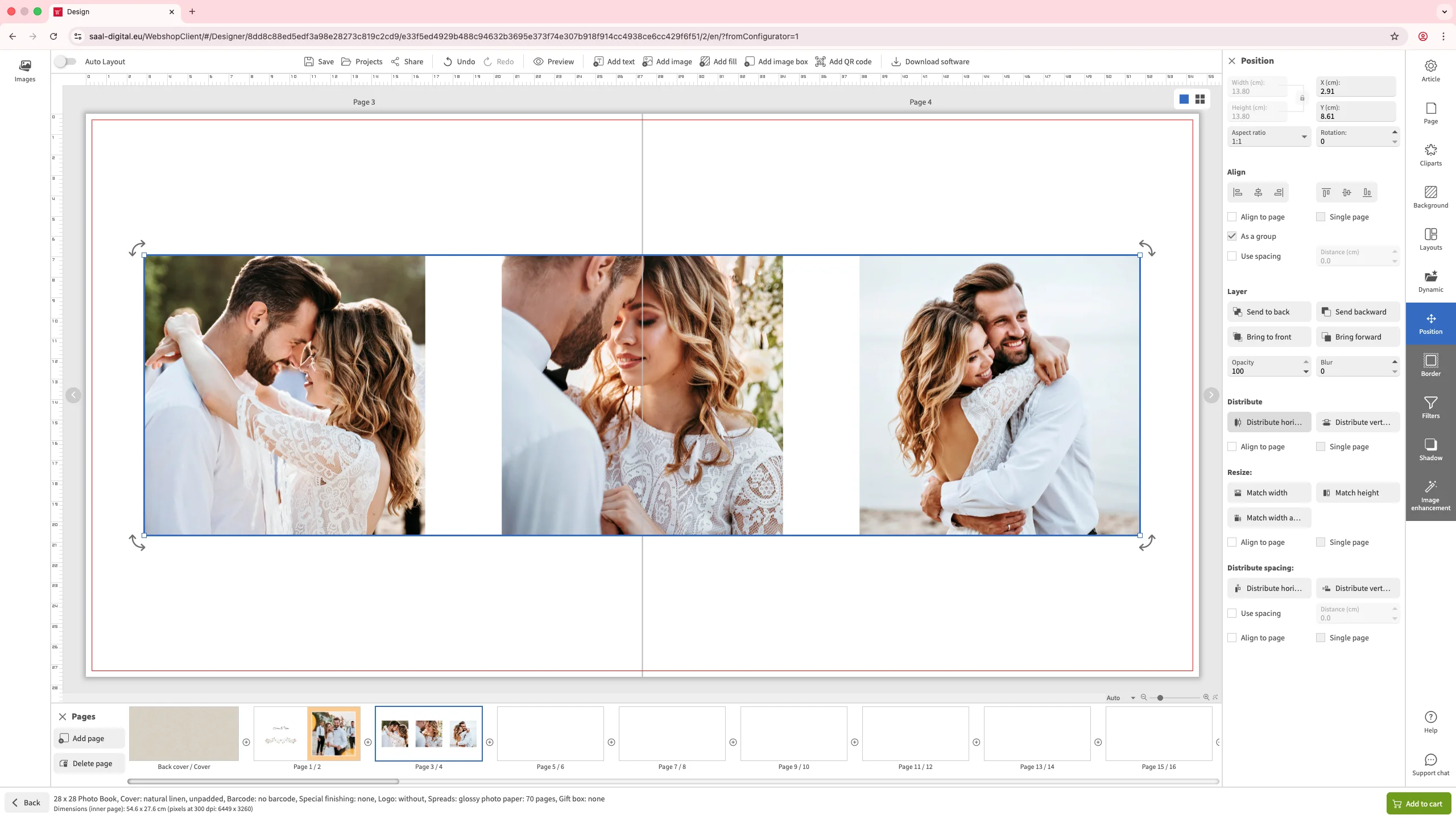
Εάν είναι επιλεγμένο το πλαίσιο ελέγχου Ευθυγράμμιση στη σελίδα, η κατανομή θα βασίζεται στη σελίδα. Αυτό σημαίνει ότι τα αντικείμενα στις άκρες της επιλογής θα τοποθετηθούν στις άκρες της σελίδας, διατηρώντας την ίδια απόσταση μεταξύ όλων των αντικειμένων εντός της επιλογής.
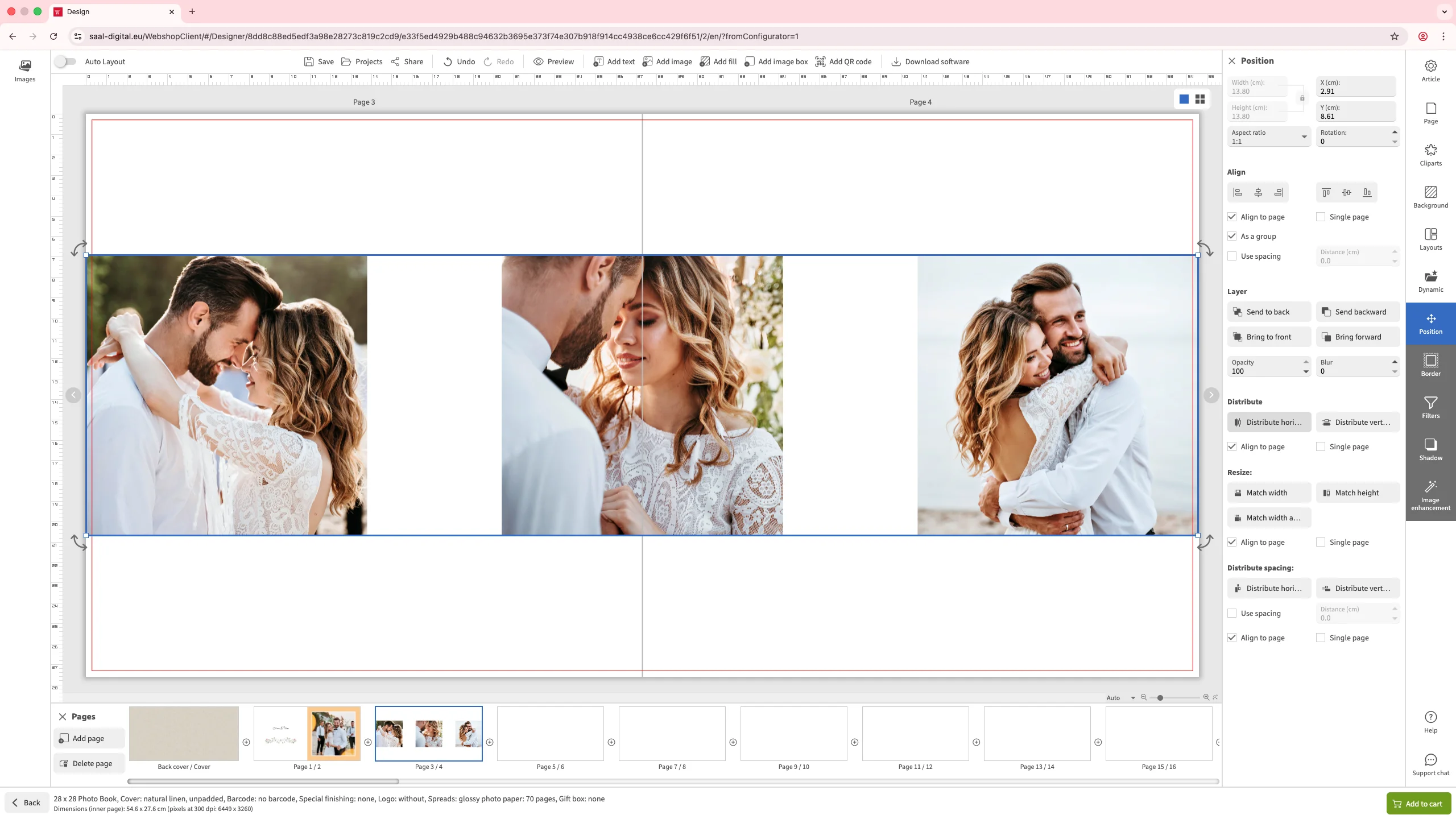
Παρόμοια με το εργαλείο Ευθυγράμμιση, η ενεργοποίηση του πλαισίου ελέγχου Μονή σελίδα διασφαλίζει ότι οι θέσεις υπολογίζονται σε σχέση με μία μόνο σελίδα.
Διανομή αποστάσεων
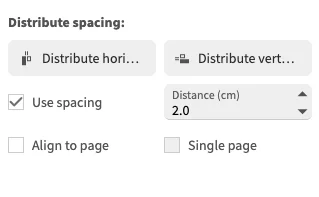
Αν θέλετε να καθορίσετε μια συγκεκριμένη απόσταση μεταξύ των αντικειμένων, μπορείτε να το κάνετε σε αυτή την ενότητα. Ενεργοποιώντας το πλαίσιο ελέγχου Χρήση αποστάσεων, ενεργοποιείται το πεδίο Απόσταση, το οποίο σας επιτρέπει να εισαγάγετε την επιθυμητή απόσταση. Αυτό θα καθορίσει το διάστημα που θα παραμείνει μεταξύ των επιλεγμένων αντικειμένων όταν κάνετε κλικ στην επιλογή Διανομή οριζόντια ή Διανομή κάθετα σε αυτήν την ενότητα.αν επιλέξετε επίσης το πλαίσιο ελέγχου Ευθυγράμμιση στη σελίδα, η διανομή θα λάβει υπόψη τα περιθώρια της σελίδας. Όταν είναι επιλεγμένο το πλαίσιο ελέγχου Μονή σελίδα, θα ληφθεί υπόψη μόνο μία σελίδα.
Αλλαγή μεγέθους
Μπορείτε να αλλάξετε το μέγεθος των αντικειμένων ώστε να έχουν το ίδιο πλάτος και ύψος χρησιμοποιώντας τις επιλογές Αντιστοίχιση πλάτους, Αντιστοίχιση ύψους ή Αντιστοίχιση πλάτους και ύψους. Κάνοντας κλικ σε αυτά τα κουμπιά, τα επιλεγμένα αντικείμενα θα λάβουν τις διαστάσεις του μεγαλύτερου αντικειμένου, ανάλογα με την επιλεγμένη επιλογή. Για παράδειγμα, αν επιλέξετε τρία αντικείμενα διαφορετικών μεγεθών και κάνετε κλικ στην επιλογή Αντιστοίχιση πλάτους και ύψους, και τα τρία αντικείμενα θα αλλάξουν το μέγεθος ώστε να έχουν το ίδιο πλάτος και ύψος με το μεγαλύτερο αντικείμενο, όταν δεν έχει επιλεγεί κανένα πλαίσιο ελέγχου σε αυτήν την ενότητα.
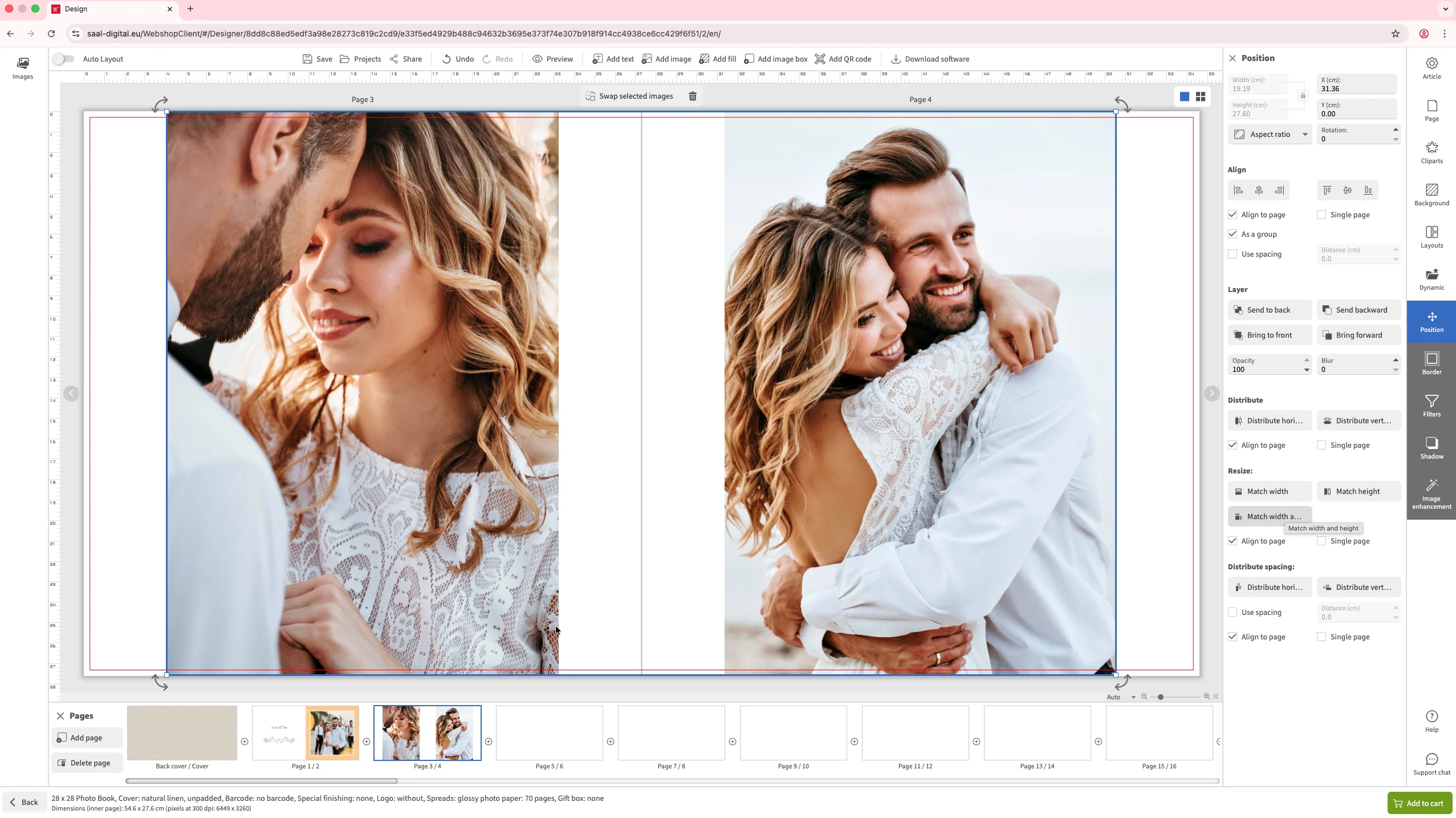
Όταν είναι επιλεγμένο το πλαίσιο ελέγχου Ευθυγράμμιση στη σελίδα, τα αντικείμενα θα λάβουν το μέγεθος της σελίδας αντί του μεγαλύτερου αντικειμένου. Εάν είναι επιλεγμένο το πλαίσιο ελέγχου Μονή σελίδα, τα αντικείμενα θα συμμορφώνονται με τις διαστάσεις μιας σελίδας.
Ανταλλαγή εικόνων
Όταν επιλέγετε πολλαπλές εικόνες, θα δείτε το κουμπί Ανταλλαγή επιλεγμένων εικόνων πάνω από την επιλογή. Απλώς κάντε κλικ σε αυτό το κουμπί για να ανταλλάξετε τις θέσεις των επιλεγμένων εικόνων, διατηρώντας το μέγεθος του πλαισίου εικόνας-στόχου αμετάβλητο. αυτή η λειτουργία είναι χρήσιμη όταν θέλετε να αναδιατάξετε ή να αλλάξετε τη σειρά των εικόνων στο σχέδιό σας χωρίς να αλλάξετε τα μεγέθη τους. Απλώς επιλέξτε τις εικόνες που θέλετε να ανταλλάξετε και κάντε κλικ στο κουμπί Ανταλλαγή επιλεγμένων εικό νων για να ανταλλάξετε αμέσως τις θέσεις τους.να θυμάστε ότι αυτή η λειτουργία ισχύει ειδικά για τις επιλεγμένες εικόνες και τα πλαίσια εικόνων-στόχων. Δεν θα αλλάξει το μέγεθος ή θα τροποποιήσει τις ίδιες τις εικόνες, διασφαλίζοντας ότι η διάταξη και η σύνθεση του σχεδίου σας παραμένουν ανεπηρέαστες.


 Αλλάξτε χώρα/γλώσσα