
Εκτός από την πώληση μεμονωμένων φωτογραφικών προϊόντων, μπορείς επίσης να δημιουργήσεις σετ προϊόντων και να τα προσθέσεις στη λίστα τιμών σου. Έτσι μπορείς να προσφέρεις στους πελάτες σου μια ποικιλία φωτογραφικών προϊόντων και ψηφιακών αρχείων σε μία τιμή.
Μπορείς να δεις το βίντεο με το tutorial για τα Σετ προϊόντων για μια γρήγορη επισκόπηση ή να συνεχίσεις να διαβάζεις για τον πλήρη οδηγό.
Όλα τα σετ προϊόντων που δημιουργείς θα τα βρεις στο μενού Σετ προϊόντων στον Πίνακα πωλήσεων. Όπως και με τις λίστες τιμών, μπορείς να τα τροποποιήσεις οποιαδήποτε στιγμή και να δημιουργήσεις όσα χρειάζεσαι.

Μπορείς να δημιουργήσεις ένα σετ προϊόντων από αυτόν τον πίνακα κάνοντας κλικ στο Προσθήκη. Ή από το μενού ρυθμίσεων μιας λίστας τιμών. Κάτω από το Τα σετ προϊόντων σου θα δεις την επιλογή να δημιουργήσεις ένα νέο.
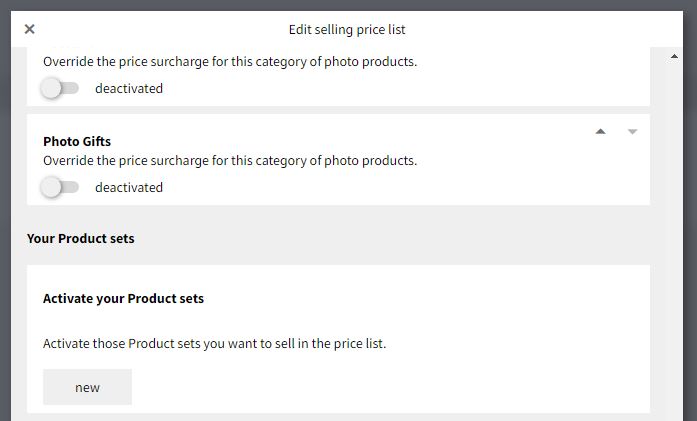
Κάνοντας κλικ στο νέο θα εμφανιστεί ένα μενού όπου μπορείς να δημιουργήσεις το σετ προϊόντων.

Θα χρειαστεί να του δώσεις έναν Τίτλο, που είναι μόνο για εσωτερική χρήση και θα είναι ορατός μόνο σε εσένα. Έναν Τίτλο δημοσίευσης, που είναι το όνομα που θα έχει στη γκαλερί όπου το ενεργοποιείς, μπορείς να βάλεις το ίδιο αν θέλεις. Και μια Περιγραφή, που θα είναι επίσης δημόσια στη γκαλερί όπου το ενεργοποιείς.
Αφού συμπληρώσεις τις βασικές ρυθμίσεις, μπορείς να προσθέσεις προϊόντα στο σετ προϊόντων σου κάνοντας κλικ στο Προσθήκη. Θα εμφανιστεί μια λίστα με όλα τα διαθέσιμα φωτογραφικά προϊόντα. Μπορείς να προσθέσεις όσα προϊόντα θέλεις, καθορίζοντας τα χαρακτηριστικά τους.
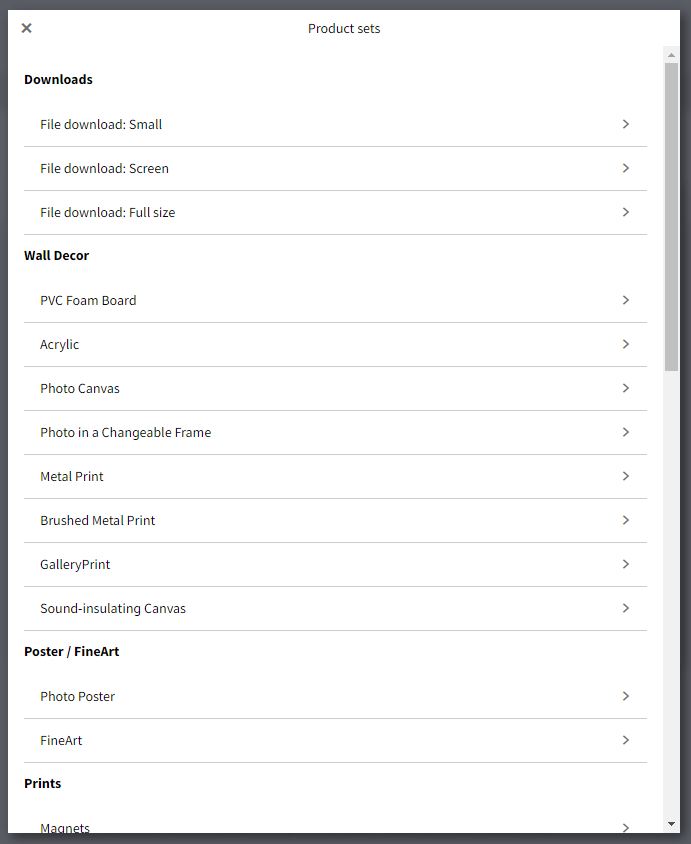
Κάθε επιλεγμένο προϊόν προστίθεται ως λίστα στο αντίστοιχο μενού σετ προϊόντων. Εκεί επιλέγεις την ποσότητα κάθε προϊόντος που θα συμπεριληφθεί στο σετ προϊόντων σου.

Όταν τελειώσεις, κάνε κλικ στο Αποθήκευση. Το σετ προϊόντων που δημιούργησες θα είναι διαθέσιμο για ενεργοποίηση όταν ρυθμίζεις μια λίστα τιμών.
Μπορείς να ρυθμίσεις το προϊόν ώστε ο τελικός πελάτης να μπορεί να συμπεριλάβει εικόνες από διαφορετικές γκαλερί μέσα στο σετ προϊόντων. Για να το επιτρέψεις, τσέκαρε το κουτάκι Σε αυτό το σετ προϊόντων μπορούν να προστεθούν εικόνες από πολλαπλούς κωδικούς πρόσβασης/γκαλερί και υπο-γκαλερί.. Για περισσότερες πληροφορίες διάβασε το άρθρο για τις αδελφικές γκαλερί.
Για να προσθέσεις ένα project σε ένα προϊόν, πρώτα πρέπει να δημιουργήσεις το project, να ενεργοποιήσεις την παραγγελία του και να ορίσεις μια τιμή. Αυτή η τιμή θα ληφθεί υπόψη και θα εμφανίζεται ως αναφορά όταν το project προστεθεί στο σετ προϊόντων. Σημείωσε ότι η τιμή του σετ προϊόντων ορίζεται ως ενιαία μονάδα στη λίστα τιμών.
Όπως και με τα φωτογραφικά προϊόντα, για να προσθέσεις ένα project, κάνε κλικ στο κουμπί Προσθήκη και επίλεξε το επιθυμητό project. Για περισσότερες πληροφορίες, διάβασε το άρθρο Πώλησε το project σου.
Όταν ρυθμίζεις τη λίστα τιμών για μία από τις γκαλερί σου, θα έχεις την επιλογή να ενεργοποιήσεις οποιοδήποτε σετ προϊόντων έχεις δημιουργήσει. Με την ενεργοποίηση, θα δεις δύο κουτιά με τις παρακάτω πληροφορίες:

Τιμή αγοράς: Αυτό το κουτί δείχνει το κόστος αγοράς του σετ προϊόντων. Είναι σημαντικό να το λάβεις υπόψη όταν ορίζεις την τιμή.
Τιμή με νόμισμα (€): Εισάγετε την τιμή του σετ προϊόντων σε αυτή τη συγκεκριμένη λίστα τιμών.
Τιμή αγοράς: Αυτό το πεδίο δείχνει το συνολικό κόστος παραγωγής του σετ προϊόντων.
Χρέωση υπηρεσιών: Δείχνει την προμήθεια για την πώληση του σετ προϊόντων.
Εμφάνιση πληροφοριών σχετικά με τη συνολική εξοικονόμηση τιμών: Ενεργοποιώντας αυτή την επιλογή, θα εμφανιστεί ένα κουτί για να εισάγεις την τιμή που θα είχαν τα προϊόντα που περιλαμβάνονται στο σετ προϊόντων αν δεν παραγγέλνονταν μέσω του σετ. Αυτή η πληροφορία θα είναι ορατή στον τελικό πελάτη στη γκαλερί κατά την παραγγελία, ώστε να γνωρίζει την έκπτωση που λαμβάνει παραγγέλνοντας το σετ προϊόντων.

Εμφάνιση πληροφοριών για τα μπεστ σέλερ: Τόνισε το σετ προϊόντων ως best seller στη γκαλερί, ενθαρρύνοντας τον τελικό πελάτη να επιλέξει αυτή την επιλογή.
Ενεργοποιώντας αυτή την επιλογή μπορείς να προσφέρεις ψηφιακά αρχεία ως upsell μαζί με το σετ προϊόντων. Μπορείς να το προσαρμόσεις ως εξής:
Περιλαμβάνονται εικόνες: Σου επιτρέπει να καθορίσεις ποιες εικόνες θα συμπεριληφθούν ως μέρος των επιλογών upsell:
Όλες οι εικόνες που παραγγέλθηκαν στο σετ προϊόντων. Συμπερίλαβε τα ψηφιακά αρχεία των φωτογραφιών που παραγγέλθηκαν από το σετ προϊόντων.
Όλες οι εικόνες που παραγγέλθηκαν στο σετ προϊόντων (χωρίς φωτογραφίες ομάδας). Συμπερίλαβε τα ψηφιακά αρχεία των φωτογραφιών που παραγγέλθηκαν από το σετ προϊόντων, εξαιρώντας τις ομαδικές φωτογραφίες.
Όλες οι εικόνες από τη γκαλερί και τις υπο-γκαλερί / Photo Jobs αποκλείουν την κοινή γκαλερί ομάδων. Πρόσθεσε όλα τα ψηφιακά αρχεία από τη γκαλερί και τις υπογκαλερί.
Τύπος: Επιλέγοντας ως δωρεάν μπόνους θα προσθέσεις τα ψηφιακά αρχεία δωρεάν όταν ολοκληρωθεί η παραγγελία. Επιλέγοντας με προσαύξηση θα εμφανιστεί ένα κουτί Τιμή για να εισάγεις την επιθυμητή τιμή για αυτό το upsell.
Οι πελάτες θα έχουν την επιλογή να προσθέσουν τα ψηφιακά αρχεία ως upsell μόλις το σετ προϊόντων προστεθεί στο καλάθι τους. Ένα μήνυμα θα δείχνει αν είναι δωρεάν προσθήκη ή με επιπλέον χρέωση.

Αν ο πελάτης επιλέξει να αναβαθμίσει κάνοντας κλικ στο κουμπί Αναβάθμιση τώρα, τα ψηφιακά αρχεία upsell θα προστεθούν στο καλάθι αγορών και θα εμφανιστούν ξεχωριστά. Θα εμφανιστούν επίσης ξεχωριστά στο μενού Διαχείριση παραγγελιών.
Μόλις ολοκληρωθεί η παραγγελία, τα ψηφιακά αρχεία θα σταλούν μέσω email.

Για μια πλήρη επισκόπηση του Saal Photo Portal, δες τα πλήρη tutorials Πύλη φωτογραφιών Setup Walkthroughs.

Αποκτήστε αποκλειστικές εκπτώσεις και συμβουλές σχεδιασμού. Με την εγγραφή σας, αναγνωρίζετε την Πολιτική Απορρήτου μας. Μπορείτε να διαγραφείτε ανά πάσα στιγμή.














 Αλλάξτε χώρα/γλώσσα